
Kui soovid oma Canva faili trükikojale õigesti ette valmistada, tasub tähele panna mõningaid olulisi nüansse. Canva on suurepärane tööriist, kuid trükiks sobiva faili loomisel on mõned sammud, mida tasub teada.
Canva on muutnud kujundamise lihtsaks ja kättesaadavaks kõigile. Kui soovid oma Canvas loodud kujundusest teha kvaliteetse trükise, tasub aga tähele panna mõningaid olulisi nüansse. Oleme Vali Pressis kokku pannud juhise, mis aitab vältida levinud vigu ja tagab, et trükis tuleb välja just selline, nagu soovid.
Vali õiges formaadis kujundus.
Kui tead, et soovid trükkida näiteks A4 formaadis trükist, vali Canva mallide seast kohe A4 suurus. Kui muudad kujunduse suurust hiljem, võivad kujunduselemendid ja tekstid paigast nihkuda.
A4 (210×297 mm) – bukletid, infovoldikud
A3 (297 x 420 mm) ja A2 (420 x 594 mm) – plakatid
A5 (148 x 210 mm) – kutsed, flaierid
90×50 mm – klassikalised visiitkaardid
Lehe suurust saad näha:
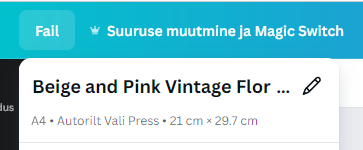
Kui sa siiski ei soovi esmalt valitud malli põhjal teha kujundust ja soovid muuta suurust, saad selle teha siit:
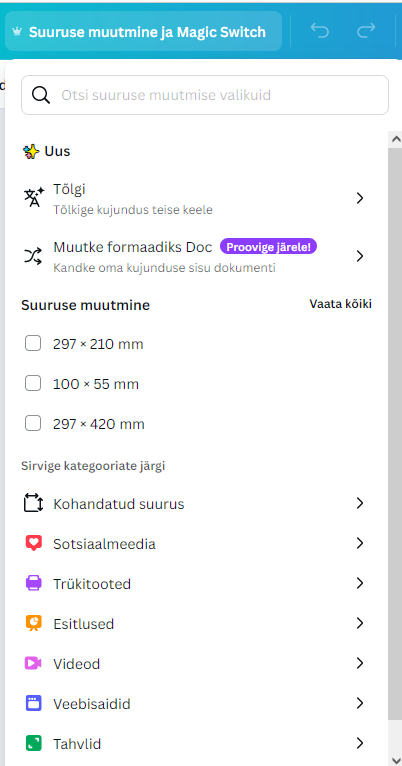
Saad valida ka kohandatud suuruse variandi.
Kui on valitud eelnev meelepärane kujunduspõhi koos elementidega, siis suuruse muutmine võib paigast nihutada elemendid ja tekstid.
Lisa lõikevaru ja kärpimismärgid
Trükifaili puhul peab kujunduse ääres olema lõikevaru – see on 3–5 mm ala, mis lõigatakse järeltöötluses – peale trükki ära. Canvas saab selle sisse lülitada enne salvestamist.
Canva lisab igasse serva automaatselt 3 mm lõikevaru (peale faili salvestust on seal kokku 12 mm varu).
Kõik taustaelemendid ja pildid peavad ulatuma punktiirjoonest väljapoole, et vältida valgeid servasi.
Et tekst ja kujunduselemendid ei jääks lõikamisel liiga serva, jäta servadesse vähemalt 7–10 mm tühja ruumi.
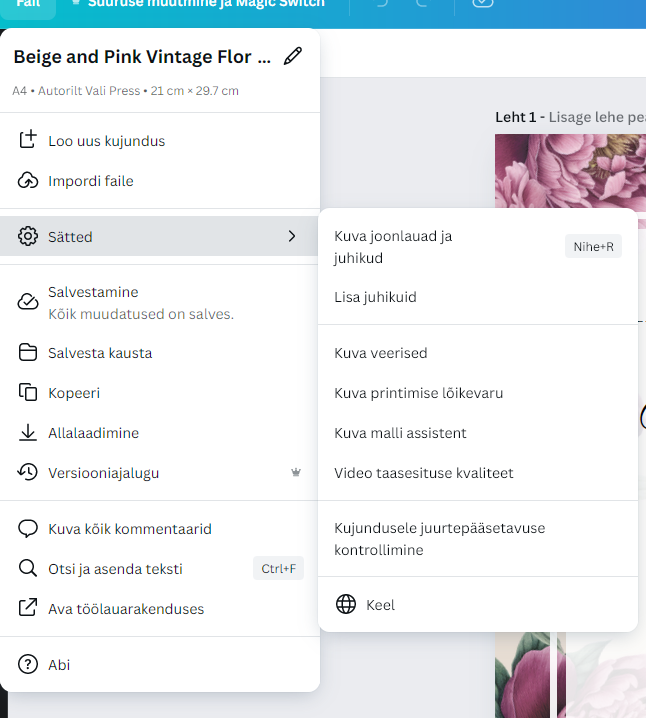
Canvas saad juhikute abil lisada abijooned – need aitavad paigutada teksti ja pilte õigesti. Pildil peale punktiiri. Tihti ei osata arvestada kujundust tehes, et oluline on jätta servadesse lõikevaru ala.
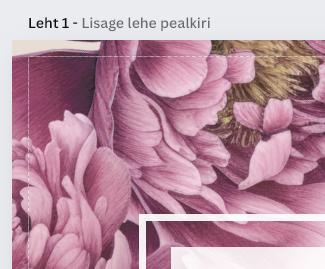
Kui on valge taust ja lehe servades pole midagi, siis see nii oluline ei ole.
Tekstide sisestamisel tuleb jälgida, et read ei jookseks liialt lehe servadesse. Hea on kasutada juhiku tööriista. See lisab joonlaua kujunduse servadesse.

Kasuta abijooni ja jäta turvaala.
Turvaala ja servad – kui palju jätta ruumi?
- 7–10 mm A4 puhul
- väiksem formaat → võib olla 7–8 mm
- tekst ei tohi olla liiga servas

Kuidas teha Canva fail trükivalmis PDF-iks?
Salvestamisel vali kindlasti järgmised seadistused:
Kui kujundus on valmis, vali Laadi alla → PDF Printimiseks (PDF for print).
Märgista valikud:
Et sinu Canva fail trükiks oleks korrektselt ette valmistatud, märgista kindlasti järgmised valikud:
- Värviprofiil
- Kärpimismärgid ja lõikevaru
- Lamenda PDF
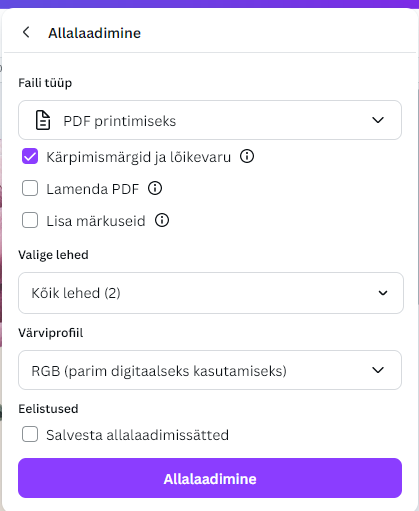
Laadi fail alla ja saada see meile. Kontrollime faili üle ja anname tagasisidet, kas see on trükivalmis või vajab muudatusi.
Kui soovid kujundada pileteid, flaierit või kutset, tee iga kujundus ühe toote kaupa.
Palume mitte koostada poognalaotusi (nt 4 piletit ühel A4-l) – need vormindame vajadusel trükikojas ise õigesti. See kahjuks ei ole hea variant. Seda me kasutada ei saa.
Kui soovid kindlust, et sinu Canva fail trükikojale on tõesti trükivalmis, võid selle enne tellimust meile kontrollimiseks saata. Anname ausa tagasiside ja aitame vajadusel parandada. Meie eesmärk on, et sinu looming näeks trükis välja laitmatu.